一个轻量级的 Windows 图片显示工具。无边框置顶小窗,支持拖拽、粘贴、快捷键操作,自动记录历史图片,适合截图查看、图片临时展示等日常场景。

功能介绍

图片打开

  • 拖拽打开:将图片文件拖入窗口即可显示
  • 粘贴打开:支持粘贴剪贴板中的图片或图片文件路径(Ctrl+V)
  • 文件对话框:通过菜单或 Ctrl+O 选择本地图片(支持 jpg、png、bmp、gif)

图片操作

  • 复制:一键将当前图片复制到剪贴板(Ctrl+C),方便粘贴到聊天窗口、文档等
  • 旋转:顺时针 / 逆时针旋转 90 度
  • 自适应显示:图片按窗口大小自动缩放,大图不会超出窗口

历史图片

  • 自动记录打开过的图片,随时从"选择历史图片"中找回
  • 支持历史图片多选删除、清空

窗口特性

  • 无边框极简设计:黑色背景,专注看图
  • 窗口置顶:可随时切换置顶显示,边看图边操作其他软件
  • 尺寸可调:在设置中配置窗口最小 / 最大宽度和高度
  • 自动更新:启动时检测新版本,一键升级

使用说明

操作方式
打开图片拖入窗口 / Ctrl+V 粘贴 / Ctrl+O 选择文件
复制图片Ctrl+C / 右键菜单
旋转图片右键菜单 → 顺时针 / 逆时针旋转 90 度
历史图片右键菜单 → 选择历史图片
置顶切换右键菜单 → 置顶
设置 / 关于 / 退出右键菜单

所有操作也可通过窗口右键菜单完成。

运行环境

  • Windows 10 / 11(x64)
  • 绿色单文件,无需安装,解压后双击 ImageDisplayTool.exe 即可使用

技术栈

  • .NET 8 · WPF · Prism · SQLite(本地历史记录)

下载

下载地址:https://gitee.com/wzwyc/ImageDisplayTool/releases/download/1.3.3/v1.3.3.zip
Snipaste_2026-10-20_10-56-32.png

Hash工具(HashTool)

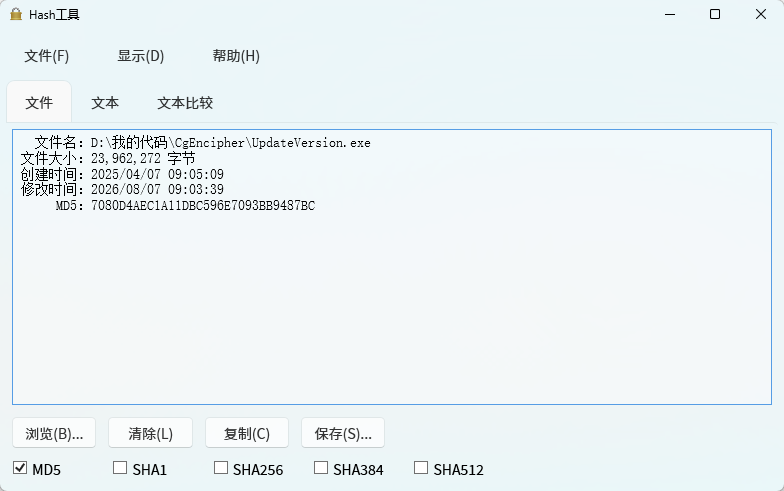
一款简洁好用的 Windows 哈希值计算工具,基于 WPF 开发,支持对文本和文件快速生成 MD5、SHA 系列哈希值,并提供文本比较功能。

功能介绍

文件哈希计算

  • 支持 MD5、SHA1、SHA256、SHA384、SHA512 五种哈希算法,可任意勾选组合,一次生成多个结果
  • 支持文件多选,也支持直接将文件拖放到窗口中
  • 计算过程异步执行,界面不卡顿,并实时显示计算进度
  • 同时显示文件名、文件大小、创建时间、修改时间等基本信息
  • 结果可一键复制到剪贴板,或保存为 txt 文件

文本哈希计算

  • 输入任意文本,快速生成所选算法的哈希值
  • 支持同时计算多个算法的结果

文本比较

  • 输入两段文本,一键比较是否一致
  • 比较结果以颜色直观区分(忽略大小写)

其他特性

  • 窗口置顶显示,方便对照使用
  • 记住上次选择的哈希算法与界面配置,下次启动自动恢复
  • 支持界面字体设置与主题切换
  • 支持新版本检测与自动更新

运行环境

  • Windows 系统
  • .NET 10(Windows 桌面版)

版本

当前版本:v1.4.9
下载地址:https://gitee.com/wzwyc/HashTool2/releases/download/1.4.9/v1.4.9.zip

二进制查看工具.png

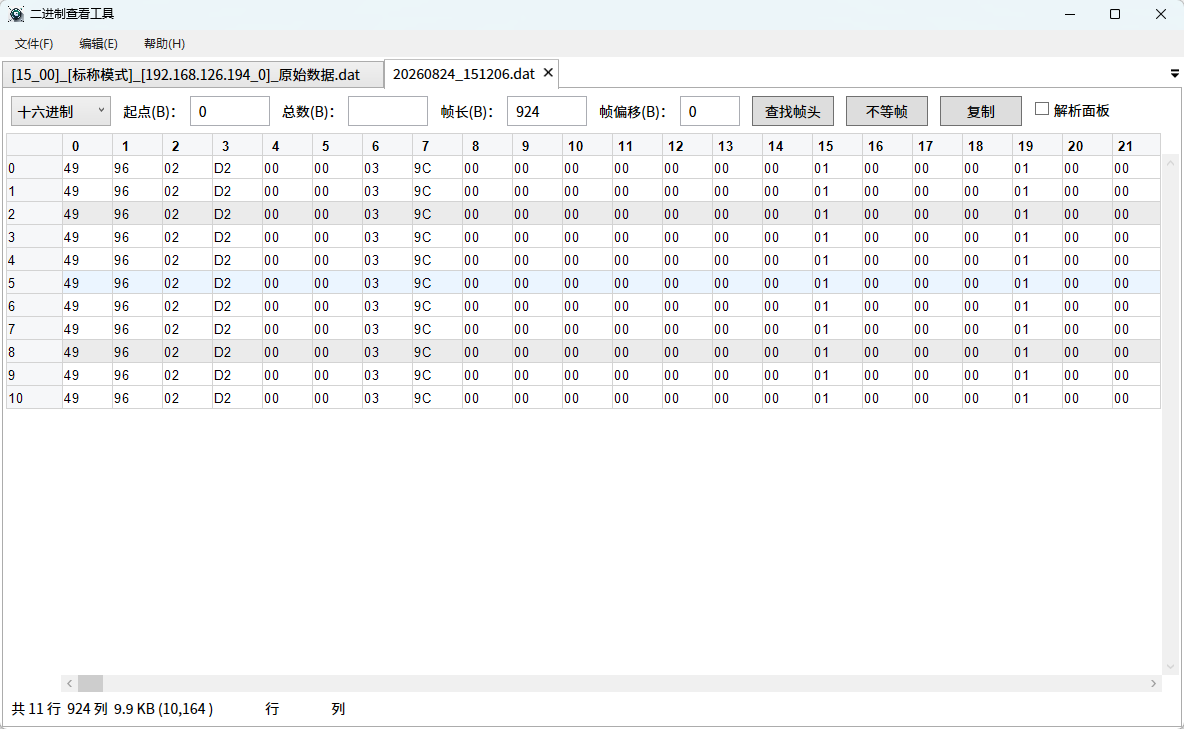
二进制查看工具(BinaryFileReader)

一款 Windows 桌面端二进制文件查看与分析工具,支持大文件高效浏览、按帧解析、帧头搜索、数据类型转换和片段导出,适用于协议分析、数据排查、固件/日志文件检查等场景。

当前版本:v1.6.5
下载地址:https://gitee.com/wzwyc/BinaryFileReader/releases/download/1.6.5/v1.6.5.zip

功能介绍

文件打开

  • 通过菜单打开任意二进制文件,也支持将文件直接拖拽到窗口打开
  • 支持历史记录列表,快速重新打开最近查看过的文件
  • 可选"记住上次打开的文件",启动时自动恢复上次的工作区
  • 文件大小上限可配置(默认 10 GB),超限时给出提示

数据显示

  • 三种显示模式:十六进制、二进制、ASCII 码
  • 按"帧"组织数据:可设置帧偏移、帧长,按行分帧浏览
  • 支持指定起点偏移和数据数量,只加载需要查看的数据片段
  • 多文件以多标签页(Dock)形式同时打开,方便对比查看
  • 状态栏实时显示文件大小、当前选中行列等信息

帧头搜索

  • 等帧搜索:输入 16 进制帧头,自动定位到两个相邻帧,推算出帧长并刷新视图
  • 不等帧搜索:输入 16 进制帧头,提取所有以该帧头分隔的数据段,在独立标签页中逐帧展示
  • 支持直接使用当前选中的数据作为帧头输入

数据解析

选中若干字节后,可一键解析为:

  • 整数 / 无符号整数(大端、小端,1–8 字节)
  • 浮点数(大端、小端,4 或 8 字节)
  • 日期时间(大端、小端,8 字节)
  • IP 地址(4 字节)

解析结果自动复制到剪贴板,选区内容也支持整块复制。

片段导出

可将文件的一部分导出为新文件,支持两种方式:

  • 按字节:指定开始字节和字节长度
  • 按帧:指定起始帧和截取帧数(按帧长换算)

其它特性

  • 大文件优化:小文件整载入内存,大文件(≥ 1 GB)自动切换为内存映射方式读取,零拷贝切片
  • 每个文件的查看参数(起点、帧长、帧头等)自动保存,下次打开时恢复
  • 内置设置界面:默认帧长、文件大小上限、行列起始序号、字体、启动行为等
  • 支持窗口置顶、退出确认、内置用户手册与版本检测

运行环境

  • Windows 10 / 11
  • .NET 10 Desktop Runtime(Windows 桌面版)

一、写代码(editor.fontFamily 主力)

优先级排序:

排名字体理由
🥇Sarasa Mono SC(等距更纱黑体 SC)中文 2:1 等宽 + Iosevka 西文连字 + 思源黑体中文,装一个全搞定,中文程序员默认答案
🥈JetBrains Mono读代码 8 小时不累,防混淆设计到位,连字可关,不知道选啥就它
🥉Cascadia CodeWin 平台原生体验好,VS/VS Code 默认,连字漂亮,但中文得另配
4Fira Code连字党的入门神器,社区生态最成熟,同样中文需另配
5Cascadia Mono想要 Cascadia 的观感但不想被连字干扰时的选择
6Source Code Pro稳、清、不耍花活,连字时代前的经典,现在依然能打
7DejaVu Sans Mono符号覆盖最全,Linux 老鸟最爱,中文需另配
8Consolas微软老牌,ClearType 渲染舒服,但非免费、无中文
9Lucida Console怀旧用,Consolas 的前任,现代开发不推荐

⚠️ 关键提醒:

  • 纯西文编程字体(JetBrains Mono / Cascadia / Fira Code / Consolas 等)都不含中文,中文注释会 fallback 到系统字体,大概率破坏等宽对齐
  • 唯一自带中文等宽的是 Sarasa Mono SC,所以如果你写中文注释多,它其实是唯一真正的"一站式"方案
  • 配置示例:"editor.fontFamily": "'Sarasa Mono SC', 'JetBrains Mono', 'Cascadia Code', Consolas, monospace"

二、屏幕阅读 / 长文阅读(PDF、网页、电子书)

排名字体理由
🥇霞鹜文楷屏幕阅读版加粗一档专为屏幕优化,柔楷气质长时间阅读不累,长文首选
🥈思源黑体 CN日常够用、字库轻、简中规范,通用阅读的安全牌
🥉霞鹜新晰黑 屏幕阅读版日系改大陆规范,稍加粗屏显稳,适合小字号
4方正屏显雅宋简体屏幕宋体里的高级货,排版质感好,但注意授权
5思源宋体出版级宋体,长文严肃场景,但屏显略细
6霞鹜文楷 GB教育/字帖/少儿读物场景,符合国标字形

一句话选法: 想要温度感选霞鹜文楷,想要中性稳重选思源黑体 CN,想要正式出版物气质选思源宋体/方正屏显雅宋。


三、容易踩的坑总结

坑说明
❌ 思源黑体 HW 当编程字体HW = 半宽西文,不是等宽,写代码对齐会炸
❌ 思源宋体放 editor.fontFamily宋体不是等宽,代码列对齐全乱
❌ 纯西文编程字体不配中文字体中文注释 fallback 后宽度不一致,视觉灾难
❌ 霞鹜文楷原版当屏幕主力原版太细,屏幕阅读选"屏幕阅读版"
⚠️ Consolas / Lucida Console非免费、无中文,现代开发只适合纯英文环境

四、你的"最小配置方案"

装 3 个就够日常所有场景:
  1. Sarasa Mono SC → 写代码唯一主力(中英文等宽全包)
  2. 霞鹜文楷屏幕阅读版 → 读长文、看 PDF、网页正文
  3. 思源黑体 CN → 系统 UI、日常阅读兜底

如果还想加一个纯英文编程字体当备选,装 JetBrains Mono 就行。

最常用

  • OpenCode 桌面版:本地优先的开源 AI 编程客户端,支持多模型、终端/桌面混合工作流,适合自己掌控配置的开发者的编码 Agent。
  • Mimo Code:小米推出的终端原生 AI 编程助手(基于 OpenCode 衍生),主打跨会话记忆、多智能体和 MiMo 模型协同。
  • 元宝桌面版:腾讯元宝的桌面端,不止写代码,还能聊天、搜资料、读文档、做办公/创作类任务,是通用 AI 工作台。

备用

  • Xiaomi MiMO 桌面版:小米 MiMo 的桌面 AI 应用,把 MiMo Code 的编程能力与办公、设计、多模态创作、多 Agent 协作放到一个桌面工作流里。
  • CodeBuddy:腾讯云出品的 AI 原生编程助手/IDE 方案,深度绑定腾讯生态、混元等模型,适合微信小程序、腾讯云、企业研发场景。
  • TRAE:字节跳动的 AI 原生 IDE(国内/国际版),中文体验好、内置模型与 Agent 流程,主打“AI 工程师”式从需求到代码的全流程开发。